

Mérőeszközök bekötése lépésről lépésre
Google Analytics 4, GTM, Google Ads, Meta, TikTok és Clarity bekötése, és a mérés ellenőrzése a mérési módban
Mérőeszközök bekötése
Bővítmények → Mérés és konverziók → Mérőeszközök. Minden eszköz egy kártya. A Bekötés gomb oldalpanelt nyit, benne a mezővel és a „Hol találod?” lépésekkel. Mentéskor ellenőrizzük a formátumot: elgépelt azonosítót nem engedünk elmenteni, mert az nemán nem mérne.
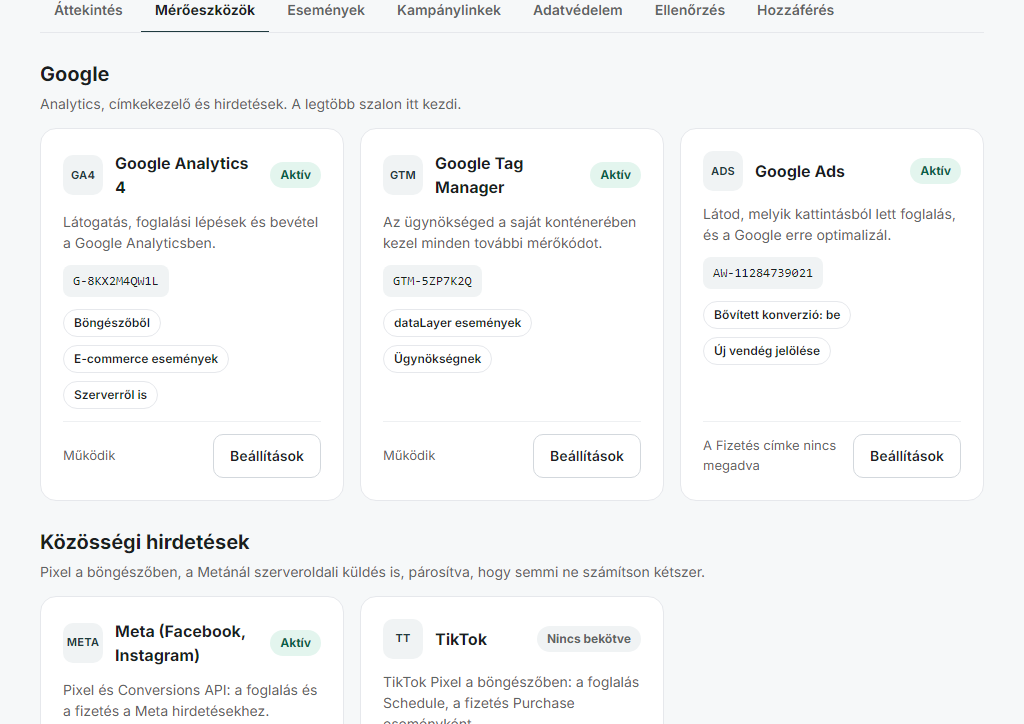
Google Analytics 4
- Google Analytics: Adminisztráció → Adatfolyamok, válaszd a webes adatfolyamot.
- Másold ki a G- kezdetű mérési azonosítót.
- Illeszd be a Google Analytics 4 kártya panelén, és ments.
- A Google Analyticsben jelöld a booking_completed eseményt kulcseseménynek, és a purchase-t is, ha online fizetést fogadsz.
Valós bevétel a Google Analyticsben (szerveroldali küldés)
A böngésző csak azt látja, hogy a vendég lefoglalta az időpontot. Hogy tényleg megjelent-e, az az üzletben dől el. Ha megadod a Measurement Protocol API-titkot, a Bookinda a szerveréről is küld eseményt, ugyanahhoz a látogatóhoz kötve:
| Mi történt az üzletben | Esemény a Google Analyticsben |
|---|---|
| Az időpontot lezártad (megjelent) | appointment_completed, az időpont árával |
| Az időpontot lemondták | booking_cancelled |
| A vendég nem jelent meg | appointment_no_show |
Így a kampányaidnál nem csak a lefoglalt, hanem a ténylegesen megvalósult bevételt is látod.
- Google Analytics: Adminisztráció → Adatfolyamok, a webes adatfolyam.
- Measurement Protocol API-titkok → Létrehozás. Másold ki a titok értékét.
- Illeszd be a Google Analytics 4 kártya panelén az API-titok mezőbe. Titkosítva tároljuk, és soha nem mutatjuk meg újra.
Tudnivalók:
- Csak online foglalásnál megy, és csak annál a vendégnél, aki elfogadta a statisztikai sütiket.
- Név, e-mail-cím és telefonszám nem megy.
- G- kezdetű mérési azonosító kell hozzá (a GT- azonosítóval nem működik).
- A Google Analyticsben az appointment_completed eseményt is megjelölheted kulcseseménynek.
Google Tag Manager
- Nyisd meg a konténert, az azonosító a jobb felső sarokban van (GTM- kezdetű).
- Illeszd be a GTM kártya panelén.
- A konténerben az ügynökséged a Bookinda eseményeire építheti a címkéit. Az eseménylista: GTM, dataLayer és widget.
Ha a GTM-ben is van Google Analytics címke ugyanazzal az azonosítóval, a Google Analytics mezőt hagyd üresen, különben minden kétszer számít.
Google Ads
- Google Ads: Célok → Konverziók → Új konverziós művelet → Webhely. Hozz létre egy „Foglalás” (Időpont foglalása) műveletet, és ha online fizetést fogadsz, egy „Vásárlás” műveletet is.
- Válaszd a kód manuális hozzáadását. A Google címke kódjából másold ki az AW- kezdetű konverzió-azonosítót.
- Az eseménykódban a send_to érték perjel utáni része a címke. A Foglalás címkéjét a Foglalás mellé, a Vásárlásét az Online fizetés mellé írd. Ha a teljes send_to értéket (AW-123/AbC) másolod az azonosító mezőbe, szétszedjük.
- A Bővített konverziók kapcsolóval a vendég e-mail-címét és telefonszámát titkosítva (SHA-256) is elküldjük, csak a marketing sütiket elfogadóknál. A Google Ads fiókodban is kapcsold be a bővített konverziót.
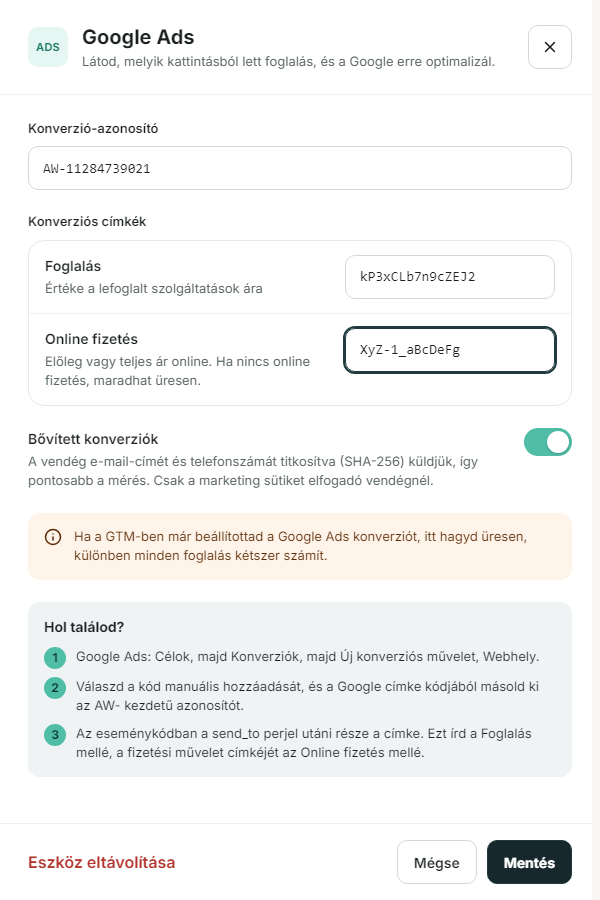
A konverzió értéke a foglalásnál a lefoglalt szolgáltatások ára, a fizetésnél a befizetett összeg. Minden konverzió viszi a foglalás azonosítóját (ugyanaz a foglalás nem számít kétszer) és azt, hogy új vendég-e.
Meta (Facebook, Instagram)
- Meta Events Manager: Adatforrások, válaszd ki a pixeledet. A Pixel-azonosító a neve alatt van.
- A Conversions API tokent a pixel Beállítások lapján hozod létre. Titkosítva tároljuk, és soha nem mutatjuk meg újra.
- Részletek: Meta Conversions API.
TikTok
- TikTok Ads Manager: Eszközök → Események → Webes események, válaszd ki a pixeledet.
- Másold ki a Pixel-azonosítót (betűk és számok).
- A foglalás Schedule, az online fizetés Purchase eseményként érkezik, a böngészőből. Szerveroldali TikTok-küldés nincs, ezért a TikTok csak a sütiket elfogadó vendégek foglalásait látja.
Microsoft Ads (Bing)
- Microsoft Advertising: Eszközök → UET címke. Hozz létre egy címkét, vagy válaszd a meglévőt.
- Másold ki a címke-azonosítót (számok), és illeszd be a Microsoft Ads kártya panelén.
- A foglalás book_appointment, az online fizetés purchase eseményként érkezik, bevétellel. A Microsoft Advertisingben ezekre hozz létre konverziós célt.
- Pinterest Ads Manager: Hirdetések → Konverziók. A Pinterest Tag alatt látod a Tag-azonosítót.
- Másold ki a számsort, és illeszd be a Pinterest kártya panelén.
- A foglalás lead, az online fizetés checkout eseményként érkezik.
Microsoft Clarity
- clarity.microsoft.com: hozz létre egy projektet, a Beállítások → Áttekintés alatt van a projekt-azonosító.
- A Clarity a statisztikai sütik elfogadása után indul, a beírt adatokat elrejti.
A mérés ellenőrzése: mérési mód
Az Áttekintés lapon a Mérési mód megnyitása gomb a foglalóoldaladat egy mérőpanellel nyitja meg. Fogadd el a sütiket a sávon, foglalj végig egy időpontot, és a panelen lépésenként látod:
- melyik mérőkód töltődött be, és melyik vár a hozzájárulásra,
- milyen esemény ment ki, milyen adatokkal (érték, szolgáltatás, felület),
- melyik eszköz kapta meg.
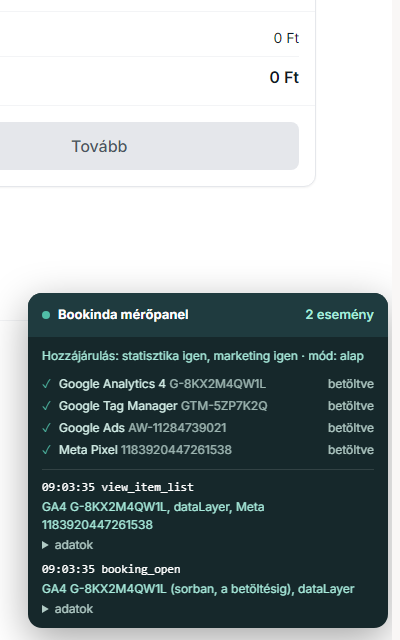
A panel csak a mérési linken jelenik meg, a vendégek nem látják. Ugyanezt a linket megkaphatja az ügynökséged is (a foglalóoldal címe után ?bk_debug=1).
Ha ugyanebben a böngészőben az üzleted címén (szalonod.bookinda.hu) a managerbe is be vagy lépve, a GTM biztonsági okból a mérési módban sem töltődik be, a panel ezt jelzi. A GTM-et ilyenkor privát ablakban ellenőrizd.
Az Ellenőrzés fülön kapcsolat-tesztet, weboldal-ellenőrzőt és élő naplót is találsz: A mérés ellenőrzése.
Kiegészítő ellenőrzés a platformokon:
- Google Analytics: Adminisztráció → DebugView, vagy a Valós idejű jelentés.
- Google Tag Manager: Előnézet (Tag Assistant) a foglalóoldal címével.
- Meta: Events Manager → Tesztesemények (a teszt-esemény kódot a Meta panelen add meg, élesben töröld).
Tippek
- Egy azonosítót csak egy helyen adj meg (vagy itt, vagy a GTM-ben).
- Eszközt a panel alján az Eszköz eltávolítása gombbal törölhetsz, a mérés azonnal leáll.
- Alap módban a mérőkódok csak a vendég hozzájárulása után töltődnek be: a saját próbádnál is fogadd el a sütiket.