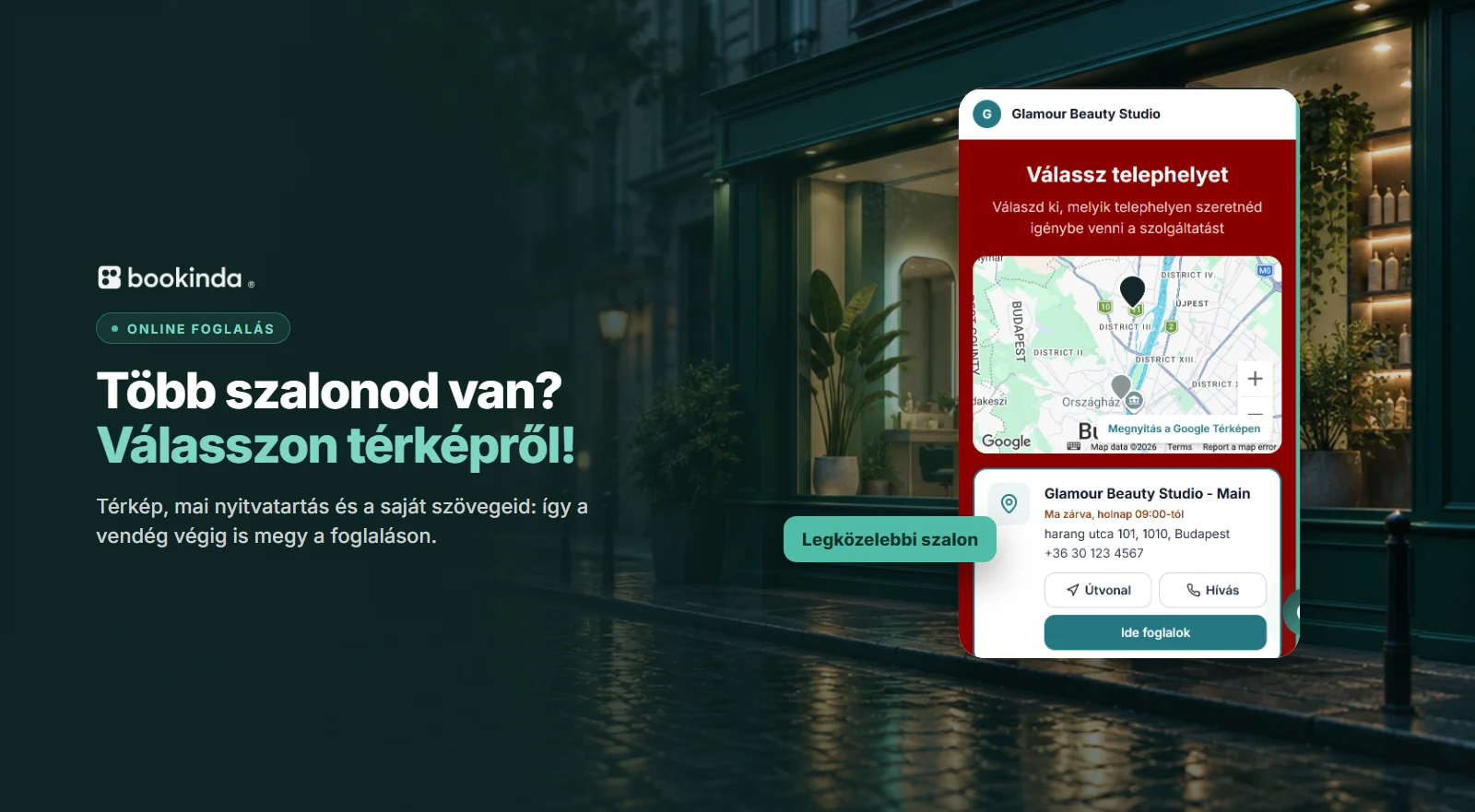
A weboldaladon akkor foglalnak a legtöbben, ha a foglalás rögtön azzal indul, amiről az adott oldal szól. A Bookindában minden oldalra más foglalót tehetsz: egy kategóriával, egy szolgáltatás szabad időpontjaival vagy a bérleteiddel induló widgetet, vagy egy kis kártyát, ami egy kattintásra ott nyitja meg a foglalást. WordPressben ugyanezt listából állítod be.
Miért nem elég egyetlen foglaló az egész weboldalra?
A legtöbb szalon egy „Foglalj időpontot” gombot tesz a weboldalára, ami a teljes foglalóra visz. Ez működik, de van egy gyenge pontja: aki a gyantázásról szóló oldalról érkezik, annak előbb végig kell görgetnie a masszázsokat, a hajvágásokat és a bérleteket, mire megtalálja, amiért jött.
Minden felesleges lépésnél elveszítesz néhány vendéget. Nem azért, mert nem akarnak jönni, hanem mert telefonon, két dolog között foglalnak, és amit bonyolultnak éreznek, azt elhalasztják.
A foglalás ott induljon, ahol a vendég éppen tart: a gyantázás oldalán a gyantázással.
Mivel induljon a foglaló az egyes oldalakon?
Érdemes oldalanként végiggondolni, mit keres ott a vendég. Néhány bevált párosítás:
- Kezelés-oldal (gyantázás, lézer, arckezelés): csak az adott kategória szolgáltatásai, a teljes kínálat nélkül.
- Kampány- vagy landing-oldal: egyetlen szolgáltatás szabad időpontjai, rögtön a naptárral. Semmi nem viszi el a vendéget a hirdetett kezeléstől.
- Bérletek oldala: a bérletek a teljes tartalmukkal, az ajándékokkal és az előnyökkel, vásárlás gombbal.
- Helyszín-oldal: a foglaló egyből az adott helyszínnel indul, a helyszínválasztás kimarad.
- Főoldal: a teljes foglaló, vagy egy kis kártya a legközelebbi szabad időpontokkal.
Mire jók a kis kártyák?
A kis kártya nem a teljes foglaló, hanem egy rövid ajánló a weboldalad egy pontján: a legközelebbi szabad időpontok, a bérleteid, az árlistád, az aktuális akciók, a vendégek véleményei, a szalon számai, vagy az, hogy hány szabad hely maradt a következő napokban.
Alapból csak a lényeg látszik, cím nélkül, így beleolvad a weboldaladba. Ha kell, a címet és a részleteket (időtartam, helyszín, ár) kapcsolóval teheted rá, és a szövegeket is átírhatod. A kártya színe lehet világos, sötét vagy átlátszó, a kiemelő szín pedig alapból a foglalód színe, így minden egy stílusban marad.
Mi történik, ha a vendég rákattint?
Egy kattintás a kártyán, és a foglaló ott nyílik meg a weboldaladon, a kiválasztott időponttal. Ha az oldalon van foglaló widget, oda görget, és ott nyitja meg. Ha nincs, felugró ablakban jelenik meg. A vendég nem hagyja el a weboldaladat, és nem kell újra kiválasztania, amire már rákattintott.
Ha mégis a Bookinda foglalóoldalán szeretnéd folytatni a foglalást, a kártyánál ezt is beállíthatod.
Hogyan működik WordPressben?
WordPressben a Bookinda bővítménnyel még egyszerűbb. A blokkban vagy az Elementorban listából választod ki, mit mutasson a foglaló: milyen kategóriákat, szolgáltatásokat vagy bérleteket, melyik helyszínen, melyik munkatárssal. Azonosítókat nem kell bemásolni, a listák a szalonod adataiból töltődnek be.
A szerkesztőben élő előnézet mutatja a valódi foglalót, így mentés előtt látod, mi kerül az oldalra. A fejléc és a lépések címe elrejthető vagy átírható, ha a weboldaladon már saját cím áll a foglaló fölött.
Példák a gyakorlatból
Két helyszínes kozmetika: a budai és a pesti szalonnak külön oldala van a weboldalon. Mindkettőn olyan foglaló áll, ami az adott helyszínnel indul, így a vendégnek nem kell választania, és véletlenül sem foglal rossz helyre.
Lézeres szőrtelenítés landing-oldal: a hirdetés egy olyan oldalra visz, ahol csak a lézeres kezelések szabad időpontjai látszanak. Két kattintás, és kész a foglalás.
Masszázsszalon főoldala: a fejléc alatt egy kis kártya mutatja a holnapi szabad időpontokat. Aki rákattint a 10:00-ra, annak ott, a weboldalon nyílik meg a foglalás, már ezzel az időponttal.
Szépségszalon bérletoldala: a legjobb ajánlat nagy kártyán, a tartalmával, az ajándékokkal és azzal, mennyit spórol vele a vendég az alkalmankénti árhoz képest.
Kinek ajánlott, és melyik üzletágaknak?
Mindenkinek, akinek saját weboldala van, és többféle kezelést, helyszínt vagy bérletet kínál. Minél többféle szolgáltatásod van, annál többet nyersz azzal, hogy minden oldalon csak a hozzá illő jelenik meg.
- Kozmetikák és esztétikai szalonok: sok kezelés-oldal, külön lézer, arckezelés, testkezelés.
- Több helyszínes szalonok: helyszínenként külön foglaló, választás nélkül.
- Masszázs- és wellness-szalonok: a főoldali kártya a legközelebbi szabad időpontokkal.
- Fodrászatok és műkörmös szalonok: gyors, egy szolgáltatásra szabott foglalás a kampányokhoz.
- Stúdiók és edzőtermek: a bérletek és a csoportos órák külön oldalon, saját foglalóval.
Hol találod a Bookindában?
A Beállítások › Online foglalás › Widgetek oldalon. Az Új widget gombbal készítesz egy újat, kiválasztod, mit mutasson, beállítod a kinézetét, és a beágyazó kódot bemásolod a weboldaladra. Az élő előnézet a valódi foglalót mutatja a valódi adataiddal, még mentés előtt.
A beágyazó kódhoz később sem kell hozzányúlnod: amit a Bookindában átállítasz és elmentesz, a weboldaladon magától frissül. WordPressnél a Bookinda bővítményt a WordPress-integráció oldalán találod, vagy a WordPress bővítményei között, a „Bookinda” névre keresve.
Tipp: kezdd a legtöbbet látogatott oldallal
Nem kell egyszerre az egész weboldalt átalakítani. Nézd meg, melyik oldaladra jön a legtöbb látogató (legtöbbször a főoldal vagy a legnépszerűbb kezelés oldala), és először oda tegyél hozzá illő foglalót. Utána jöhetnek a többiek.
Gyakori kérdések
Kell hozzá programozói tudás?
Nem. A Bookindában kattintással állítod be a widgetet, és egyetlen sort kell bemásolnod a weboldaladra. WordPressnél még ennyi sem kell: a bővítmény blokkjában vagy az Elementorban állítod be.
Lehet több widgetem is?
Igen, annyit készíthetsz, amennyit szeretnél, és mindegyiknek saját beállítása és saját kódja van. Így minden oldaladra más kerülhet.
Mi történik, ha később módosítom a widgetet?
A weboldaladon magától frissül, a beágyazó kódhoz nem kell hozzányúlnod.
Illeszkedik a kártya a weboldalam kinézetéhez?
Igen. Választhatsz világos, sötét vagy átlátszó színt, saját kiemelő színt, lekerekítést és szélességet, és azt is beállíthatod, hogy a kártya a weboldalad betűtípusát használja. Alapból cím nélkül, csak a lényeggel jelenik meg.
Elhagyja a vendég a weboldalamat, ha a kártyára kattint?
Alapból nem: a foglaló a weboldaladon nyílik meg, a lapon lévő foglalóban vagy felugró ablakban. Ha szeretnéd, beállíthatod, hogy a Bookinda foglalóoldalára vigye.
Működik több helyszínnel?
Igen. Minden widgetet és kártyát szűkíthetsz egy helyszínre. Ilyenkor a vendégnek nem kell helyszínt választania, és a szabad időpontos kártya csak az ottani időpontokat mutatja.